
Foto's op een USB-flashstation afdrukken
U kunt foto's die op een USB-flashstation zijn opgeslagen gemakkelijk afdrukken.
-
Selecteer
 Afdrukken (Print) op het HOME-scherm.
 -
Selecteer
 Van USB-flashstation (From USB flash drive).
Het selectiescherm voor foto's wordt weergegeven.
 Opmerking
-
Wanneer in een bericht wordt weergegeven dat een bedieningsbeperking is ingeschakeld, neemt u contact op met de beheerder van de printer die u gebruikt.
-
Als er zowel foto's als PDF-bestanden op het USB-flashstation zijn opgeslagen, wordt u in het bevestigingsscherm gevraagd welk bestand u wilt afdrukken. Selecteer Foto's afdrukken (Print photos) in het weergegeven scherm.
-
Als er geen afdrukbare fotogegevens op het USB-flashstation zijn opgeslagen, wordt Gegevens van ondersteunde typen niet opgeslagen (Saved data is not of a supported type.) weergegeven op het aanraakscherm.
-
Als er meer dan 2.000 foto's op het USB-flashstation zijn opgeslagen, worden de foto's automatisch per groep van 2.000 foto's in omgekeerde chronologische volgorde (datum laatste wijziging) opgesplitst. Lees het foutbericht op het aanraakscherm en selecteer OK.
-
-
Geef de gewenste instellingen op.
-
De foto selecteren die u wilt afdrukken:
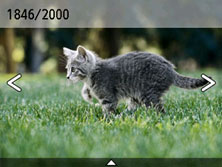
Veeg horizontaal om de foto te selecteren.
U kunt de foto ook selecteren door te tikken op
 of
of  .
.
U kunt de weergegeven foto afdrukken door op de knop Kleur (Color) te drukken.
-
De weergavemethode, het aantal afdrukken of de afdrukinstellingen wijzigen:
Tik op
 vlakbij de onderzijde van de weergegeven foto om menu's weer te geven.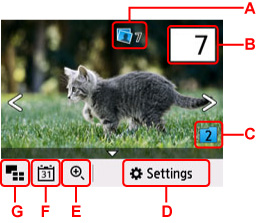
-
A: Het totale aantal afdrukken wordt weergegeven
Als u selecteert, wordt het scherm Contr. totaal aantal kopieën (Check total no. of copies) weergegeven en kunt u het aantal afdrukken voor elke foto opgeven. Op het scherm Contr. totaal aantal kopieën (Check total no. of copies) kunt u het aantal afdrukken voor elke foto wijzigen.
-
B: Geef het aantal exemplaren op
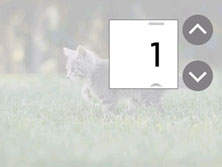
Tik op
 of
of  om het aantal kopieën op te geven.
Laat uw vinger staan om het aantal afdrukken in stappen van 10 te wijzigen.
U kunt ook het gewenste nummer vegen om dit op te geven.
Opmerking-
U kunt het aantal afdrukken voor elke foto instellen. Geef de foto weer die u wilt afdrukken en geef het aantal afdrukken op wanneer de gewenste foto wordt weergegeven.
-
-
C: Selecteer om een andere groep foto's weer te geven.
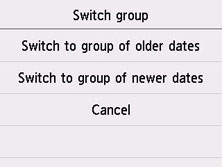
Voor meer informatie:
-
D: Selecteer om het scherm Instellingen (Settings) weer te geven.
U kunt de instellingen voor het paginaformaat, het mediumtype, de afdrukkwaliteit en dergelijke wijzigen.
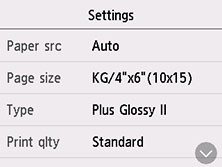
Meer informatie over de instellingsitems:
-
E: Selecteer om in te zoomen op de foto.
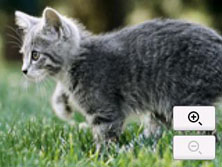
Voor meer informatie:
-
F: Selecteer om foto's weer te geven door de datum op te geven (datum waarop gegevens voor het laatst zijn gewijzigd).
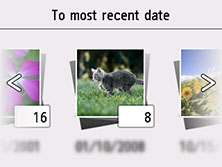
Voor meer informatie:
-
G: Selecteer om meerdere foto's tegelijk weer te geven.
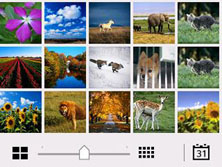
Voor meer informatie over de weergavemethode:
-
-
-
Druk op de knop Kleur (Color).
De printer begint met afdrukken.
Opmerking
-
Als u het afdrukken wilt annuleren, drukt u op de knop Stoppen (Stop).
-
U kunt de afdruktaak toevoegen tijdens het afdrukken (Reservefotoafdruk).
De afdruktaak toevoegen
U kunt de afdruktaak toevoegen (fotoafdruk reserveren) terwijl foto's worden afgedrukt.
Volg de onderstaande procedure om de afdruktaak toe te voegen.
-
Veeg tijdens het afdrukken over de foto om de volgende foto te selecteren.
Opmerking-
Terwijl u de foto selecteert, drukt de printer de gereserveerde foto's af.
-
Het pictogram voor een gereserveerde foto
 wordt weergegeven op foto's die in de afdruktaak staan.
-
-
Geef het aantal afdrukken en afdrukinstellingen op voor elke foto.
Opmerking-
Tijdens het afdrukken kunt u de instelling voor Paginaformaat (Page size) of Type op het bevestigingsscherm voor afdrukinstellingen niet wijzigen. De instelling is gelijk aan de instelling voor de foto die in de afdruktaak staat.
-
-
Druk op de knop Kleur (Color).
De gereserveerde foto wordt afgedrukt naast de foto waarvan het afdrukken al is gestart.
Als u meer foto´s wilt afdrukken, begint u weer vanaf stap 1.
Opmerking
-
Tijdens het afdrukken kunt u het HOME-scherm niet weergeven, het afdrukmenu niet wijzigen en niet afdrukken vanaf de computer of andere apparaten.
-
De foto in de andere groep is tijdens het afdrukken niet geselecteerd.
-
Als u op de knop Stoppen (Stop) drukt tijdens het afdrukken, wordt het scherm voor het selecteren van een methode om het reserveren te annuleren weergegeven. Als u Alle reserveringen annuleren (Cancel all reservations) selecteert, kunt u het afdrukken van alle foto's annuleren. Als u De laatste reservering annuleren (Cancel the last reservation) selecteert, kunt u de laatste afdruktaak annuleren.
-
Als er veel afdruktaken zijn, wordt mogelijk het bericht Kan niet meer afdruktaken reserveren. Wacht even en voer de bewerking opnieuw uit. (Cannot reserve more print jobs. Please wait a while and redo the operation.) weergegeven op het aanraakscherm. Wacht even in dit geval en voeg daarna de afdruktaak toe.
